
Protégez votre vie privée en ligne : 7 réglages faciles à faire
Face à la collecte croissante de vos informations personnelles, reprendre le contrôle de votre vie privée numérique est crucial. Découvrez comment ajuster des réglages clés sur vos smartphones (iOS, Android) et ordinateurs (Windows, macOS) pour limiter le partage de données et renforcer votre sécurité. Ce guide pas à pas vous aidera à protéger efficacement vos informations sensibles dès aujourd'hui.
Comprendre l'enjeu de la confidentialité numérique
Vos données personnelles représentent une véritable mine d'or pour les entreprises technologiques. Chaque clic, chaque recherche, chaque déplacement alimente des algorithmes qui établissent votre profil comportemental. Ces informations permettent un ciblage publicitaire ultra-précis, mais aussi la revente de bases de données à des tiers.
Un smartphone collecte en moyenne plus de 1 000 points de données par jour : votre position géographique toutes les quelques minutes, vos habitudes de consommation, vos contacts, vos centres d'intérêt, et même des indicateurs sur votre état émotionnel basés sur votre façon de taper ou de naviguer.
Les risques dépassent la simple publicité intrusive. Les fuites de données se multiplient, exposant des millions d'utilisateurs. Votre trace numérique peut influencer vos opportunités professionnelles, vos tarifs d'assurance, ou même votre accès à certains services. Reprendre le contrôle devient indispensable.
Les 7 réglages essentiels pour protéger votre vie privée
Sept catégories de paramètres vous permettront de limiter drastiquement la collecte et le partage de vos données personnelles. Ces ajustements concernent les permissions d'applications, la géolocalisation, les données de diagnostic, la publicité personnalisée, les paramètres système, la navigation web et l'authentification.
L'efficacité de ces réglages repose sur un principe simple : accorder uniquement les accès strictement nécessaires au fonctionnement des services que vous utilisez. Chaque permission supplémentaire élargit votre surface d'exposition.
Sécuriser votre smartphone : iOS et Android
Maîtriser les permissions des applications
Vérifiez régulièrement quelles applications accèdent à votre microphone, votre caméra, vos contacts ou vos photos. Sur iOS, rendez-vous dans Réglages > Confidentialité et sécurité. Sur Android, accédez à Paramètres > Applications > Gestionnaire d'autorisations.
Posez-vous systématiquement cette question : cette application a-t-elle réellement besoin de cette permission pour fonctionner ? Une application de retouche photo nécessite l'accès à votre galerie, mais pas à vos contacts. Un jeu mobile n'a aucune raison d'accéder à votre microphone.
Révoquez toutes les permissions superflues. Les applications vous redemanderont l'autorisation si elles en ont vraiment besoin.
Contrôler la géolocalisation
La géolocalisation permanente draine votre batterie et expose vos déplacements. Limitez-la aux applications essentielles comme les cartes ou les services de transport.
Sur iOS, allez dans Réglages > Confidentialité et sécurité > Services de localisation. Sur Android, consultez Paramètres > Localisation. Désactivez la fonctionnalité pour les applications non essentielles et choisissez "Seulement pendant l'utilisation" plutôt que "Toujours" quand c'est possible.
Supprimez régulièrement votre historique de localisation dans les paramètres de votre compte Google ou Apple.
Limiter la télémétrie et la publicité ciblée
Vos appareils transmettent des données d'utilisation aux constructeurs. Réduisez ces envois dans Réglages > Confidentialité et sécurité > Analyse et améliorations (iOS) ou Paramètres > Google > Publicités (Android).
Désactivez ou réinitialisez l'identifiant publicitaire de votre appareil. Cette mesure limite le suivi inter-applications et réduit la pertinence des publicités personnalisées.
Protéger vos données sur ordinateur
Configurer les permissions système
Windows 11 et macOS demandent des autorisations avant d'accéder à votre microphone, caméra ou documents. Vérifiez ces paramètres dans Paramètres > Confidentialité et sécurité (Windows) ou Préférences Système > Sécurité et confidentialité (macOS).
Limitez la télémétrie système qui envoie des données d'utilisation à Microsoft ou Apple. Ces informations, bien qu'anonymisées en théorie, peuvent être croisées avec d'autres sources.
Sécuriser votre navigation
Votre navigateur web constitue le principal point d'entrée pour la collecte de données. Activez les protections contre le suivi dans Chrome, Firefox, Safari ou Edge. Ces fonctionnalités bloquent les cookies tiers et les scripts de pistage.
Configurez votre navigateur pour supprimer automatiquement les cookies à la fermeture. Utilisez le mode navigation privée pour les recherches sensibles, même si cette protection reste limitée face aux techniques de fingerprinting avancées.
Renforcer l'authentification
Sécurisez l'accès à vos appareils avec un mot de passe robuste ou une authentification biométrique. Un appareil déverrouillé expose instantanément toutes vos données.
Activez l'authentification à deux facteurs sur vos comptes Microsoft, Apple, Google et autres services critiques. Cette protection supplémentaire limite les risques en cas de vol de mot de passe.
Maintenir une protection durable
La sécurité numérique exige une vigilance constante. Installez les mises à jour système dès leur publication : elles corrigent des failles de sécurité souvent exploitées par des acteurs malveillants.
Adoptez une hygiène numérique rigoureuse : réfléchissez avant de cliquer sur des liens suspects, téléchargez uniquement depuis des sources officielles, et supprimez les applications inutilisées. Révisez vos paramètres de confidentialité tous les trois mois, car les mises à jour peuvent parfois rétablir des réglages par défaut moins protecteurs.
Ces sept réglages ne garantissent pas l'anonymat total, mais ils réduisent considérablement votre exposition. Dans un écosystème numérique où la collecte de données est omniprésente, reprendre le contrôle de vos informations personnelles devient un acte de résistance nécessaire. Commencez dès maintenant : chaque permission révoquée et chaque paramètre ajusté vous rapproche d'une vie numérique plus sereine.
Faites le tri dans les autorisations
Votre téléphone ou tablette demande souvent l’accès à vos photos, micro ou contacts. N’acceptez que ce qui est utile. Par exemple, une application de jeux n’a pas besoin d’accéder à votre micro.
Géolocalisation : limitez le suivi
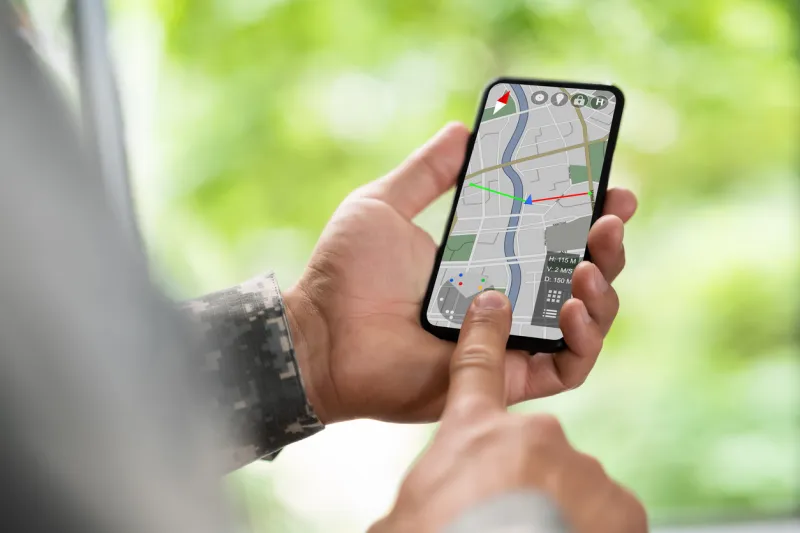
Certaines applis savent où vous êtes en temps réel. Gardez cette option seulement pour les cartes ou les transports, et seulement quand vous les utilisez.
Réduisez l’envoi de vos données
Vos appareils envoient des infos aux fabricants (Apple, Google…). Vous pouvez dire non à ces envois dans les réglages, c’est mieux pour votre vie privée.
Stop aux pubs personnalisées
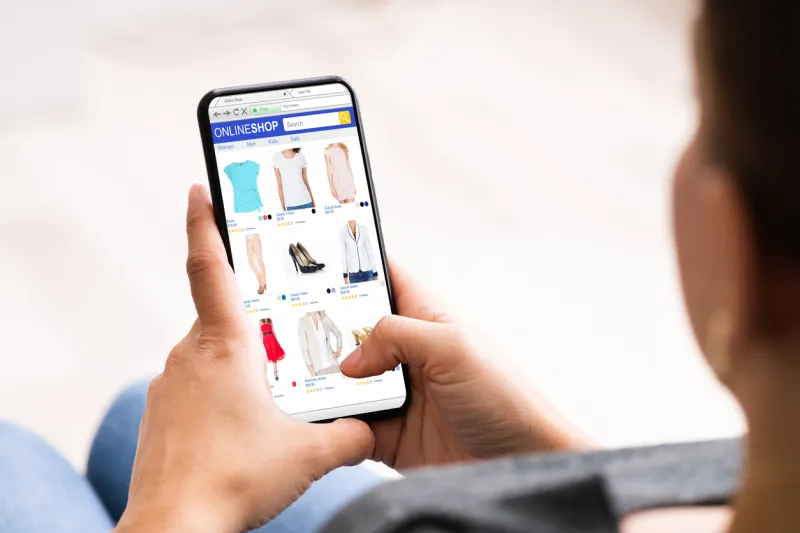
Les pubs vous suivent d’un site à l’autre ? Désactivez l’identifiant publicitaire pour qu’on vous "traque" moins.
Accepter juste sur vos sites préférés.
Vérifiez les réglages de votre ordinateur
Votre ordinateur peut accéder à votre micro ou vos fichiers. Allez dans les réglages pour retirer ce qui n’est pas nécessaire.
Protégez votre navigation sur Internet
Activez le blocage des cookies espions dans votre navigateur, et installez un bloqueur de publicités pour éviter le pistage.
Sécurisez l’accès à vos appareils
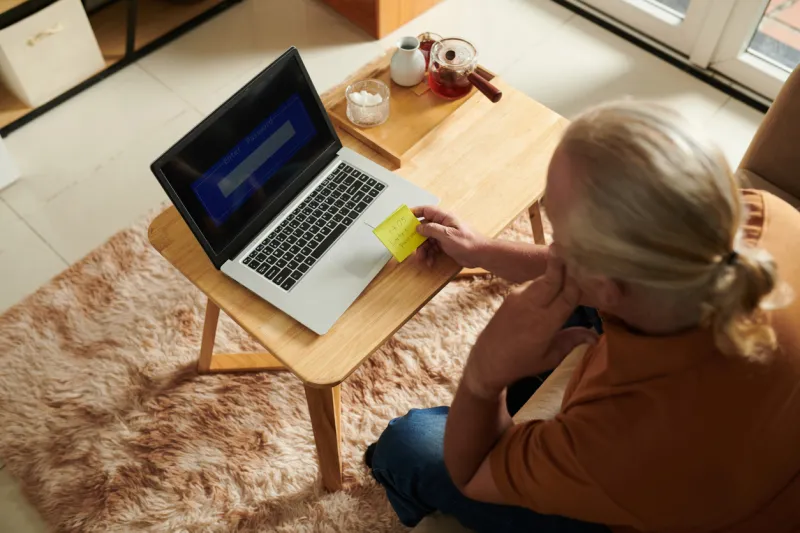
Mettez un bon mot de passe ou utilisez votre empreinte digitale. Activez aussi la vérification en deux étapes pour vos comptes (comme votre boîte mail).
📝 Astuce : Notez vos mots de passe dans un petit carnet, bien caché à la maison (dans une boite à chaussures ou une boîte sûre). Ne les laissez pas à portée de vue.
 Voir les commentaires